シリウスサイトをWordPress(ワードプレス)サイトにする
サイト作成ソフトである「シリウス」でサイト作りをされている方、あるいは、シリウスサイトをお持ちの方の中には、
「シリウスで作ったサイトをWordPress(ワードプレス)サイトにしたい」
と思ったことがある方が、少なからずいるのではないでしょうか。
思っているけど踏み切れない
確かにそう思ったことはあるし、今でもWordPressにしたいサイトがある。
でも、そうしない理由はこんなことでしょうか?
- WordPressはあまりいじったことがなく、乗り換えは正直面倒だ
- ワードプレスに乗り換える「方法」をよく知らない
- 現行のシリウスサイトを運営したまま、WordPressサイトに乗り換えできるのものなの?
確かに、いろいろなお悩みが想像できます。
こういう細かいことがハードルになって、乗り換えを保留にしている方も、けっこういるかもしませんね。
乗り換え方法を書いたレポートページを作りました
そこで・・・!
「わかるWeb」では、初級者向けのレポートとして、「シリウスからWordPressに乗り換える方法を書いたレポートページ」を作りました。
名付けて!
【初級者向け】シリウスで作ったサイトをWordPressにする方法
はい・・・
別にそのまんまのネーミングですね(;^_^)
※当記事の下の方に、そのページへのリンクがあります。


なるほど、でもね・・・
という声が聞こえてきます。
そもそも、WordPressに乗り換えることが本当に必要なの?
みんな「WordPress、WordPress」って言うけど、単に流行っているというだけで、他に大した理由がないんだったら、シリウスサイトのままでいいんじゃないの?
はい。その通りだと思います。
WordPressにする「必要」がなければ、シリウスサイトのままでいいですよね。
ご自身が慣れているソフトで作った方が、断然効率がいいです。
しかし、もしあなたが
「実は、WordPressに移行しようかどうか迷っている」
「乗り換えを決めるのに、何か決め手になる考え方が欲しい」
そう思っているのであれば、
ここで、WordPressに移行した場合のメリット・デメリットを見てみましょう。
そもそも、当サイトをご覧になっている方は、WordPressになじみのある方も多いと思うので、「そんなことはもう知ってるよ!」という場合は、読み飛ばして進んでください (^-^)
WordPressにするメリット

WordPressサイトにするメリットは、例えば次のようなことです。
- そもそもWordPressは無料である
- 大規模サイトが作りやすい
- オンラインであれば、どこでも誰でも編集できる(特定のPCに縛られない)
- 「テーマ」というテンプレートで、デザインが簡単に変えられる
- 「プラグイン」という機能で、追加機能を無料で簡単に入れることができる
どうでしょう、ピンとくるでしょうか?
初級者でもページを増やすのが簡単
WordPressは、サーバー上で展開するCMS(コンテンツマネージメントシステム)と呼ばれるシステムです。
手作業でファイルを作成するシリウスとは、根本的に違います。
基本的には、編集画面でコンテンツを打ち込むだけでページが生成できて、メニューやサイトマップに自動的に反映されていきます。
つまり、「初級者がページを増やしていくのが、抜群に簡単」なのです。
コンテンツの投入に集中できる
ページ作成が簡単だということは例えば、アフィリエイトサイトならば記事内容に注力できる。情報サイトならば、どんどんコンテンツを追加できる、ということです。
シリウスだと、1ページ追加するのでも、メニュー更新のために更新したファイル全部をアップしなければならないですよね?
WordPressなら、そうした作業が不要で、コンテンツの投入に集中できるのです。
プラグインで簡単に機能が拡張できる
また、「プラグイン」という後から付ける「追加部品」のようなものがあって、自由に機能が拡張できます。初級者にも、多くの場合その操作は簡単です。
例えば、以下のような機能が簡単につけられます。
- お問合せフォーム
- セキュリティ強化の機能
- 目次やテーブル(表組)の作成
その他数えきれないほどの種類の「プラグイン」があります。
本来ならプログラマーに作成を依頼するような機能を、無料で追加できるのです。
「プラグイン」を使いたいがためにWordPressを導入する人もいるぐらいです
WordPressに乗り換えた場合のデメリット

不具合が出たらサイト全体に影響が出ることも
では、WordPressにした場合のデメリットは何でしょうか?
それは、何らかの不具合が出たとき、簡単には直らずに、サイト全体に影響が出る場合があることです(ごく稀なケースですが)。
前述の通り、WordPressはサーバー上で展開するCMSと呼ばれるシステムで、いわば「精密機械」のような面も持っています。
自分ではわからないところ(例えば、テーマやプラグインのアップデートなどの影響)で、稀に不具合やエラーが出る可能性があります。
記述を間違えて画面が真っ白になることも
あるいは、ページを構成するある種のファイルの記述をちょっとでも間違えると画面が真っ白になったりする、ということもありえます。
シリウスの場合には、たとえHTMLファイルやCSSファイルの記述を間違えたとしても、せいぜいデザインが崩れたり、部分的に表示が出なくなったりするぐらいで、サイト全体に影響はないでしょう。
WordPressは機能が高度で便利な分、エラーになったときには、理解できない状況に陥ることがあります。
ただ、この回避策は簡単なことで、「わからないファイル、精密さが要求されるファイルはいじらない」ということです。
通常の使い方をしていれば、まず問題はありません。
どのファイルなら安全か、どのような書き方が危ないか、あるいは実際にいじってみて困ったときには、「わかるWeb」にご相談ください。
迷われているなら、WordPressに乗り換えることをお勧めします
「わかるWeb」としては、もし乗り換えるかどうか迷われているのなら、WordPressに移行することをお勧めします。
今や、世界中の3割以上のサイトが、WordPressで作られていると言われています。それだけ機能性、信頼性が高いということです。
SEO対策の観点からも有利だとされています。
あなたがコンテンツに注力したいと思っているのなら、そして、これまで手作業で行っていた作業の多くをWordPressの機能にゆだねるとすれば、あなたのサイト作りは、飛躍的に発展するのではないでしょうか。
レポートページの入り口はこちらです

当レポート(Webページです)では、シリウスサイトと同一サーバー(なおかつ同一ドメイン下)でWordPressサイトに移行する方法をご案内しています。
LINEの「友だち追加」していただいた方に、ご案内しています (^-^)
こちらが入口です。
レポートページにも書いてありますが、この操作の中でわからないこと、あるいは一般的なサイト作りのお悩み・質問などがありましたら、こちらからお問合せ下さい。
このレポートが、あなたのサイト作りに少しでも役立つように、願っております。
シリウス(SIRIUS)は、ペラページから複数ページまで、HTMLやCSSの詳しい知識がなくてもサイトを作成できる、大変便利なツールです。
しかし、サイトをもっと拡大したい、あるいは便利な機能をつけていきたいと思ったら、WordPress(ワードプレス)に移行することを考えるかもしれません。
ここでは、主に初級者向けにシリウスサイトをWordPressサイトに移行する方法をご紹介します。
なぜWordPress(ワードプレス)サイトにするのか?


★「前置きはいいから、すぐにWordPress化を始めたい!」という方は「作業全体のイメージ」からご覧ください。
最初に、あなたが今なぜシリウスで作られているサイトをわざわざWordPressサイトにするのか、その理由があいまいであれば、一度確認しておいたほうが良いかもしれません。
理由がはっきりしない場合、あえてWordPressにすることなく、使い慣れたシリウスでサイトを作る方がよいかもしれないからです。
一般的には、移行する理由(WordPressにするメリット)は、おそらく次のどれかがではないでしょうか。このうちのいくつかにピンと来たら、移行のしどきかもしれません。
1.大規模サイトが作りやすい
WordPressは、コンテンツを投稿して管理するためのCMS(コンテンツマネージメントシステム)で、大規模メディア作りに向いています。
専門知識がなくてもサイトを作ることができる点はシリウスと同じですが、それに加えてWordPressは、記事を投稿することでページを自動生成していくブログ作成ツールなので、ファイル管理などの問題にとらわれることなく、楽々と記事を増やすことができます。
その分、コンテンツの投入に集中することができるでしょう。
2.SEO対策を間違わずにできる
HTMLサイトでは、多くの場合意識して手作業でSEO内部対策をしていかないとなりません。例えば<title>タグ、見出し、文章構造のマークアップ、URLの正規化などです。
WordPressでは、GoogleがWebマスター向けのガイドラインで提唱されているこうした内部対策を、ページ作成過程で自動的に行なう仕組みになっているため、SEO内部対策を間違わずに実施できると言われています。
つまり、サイトを作成していく過程で、特に意識することなくSEO対策を行っていくことができる、といえるでしょう。
3.オンラインでどこでも操作できる
シリウスは、使うパソコンごとに購入してインストールする必要があり、1つのライセンスだけでは、複数のパソコン上で作業することはできません。インストールしたパソコンだけで作業することになります。
しかし、 大量に記事を増やしていくには、自宅・勤務先・カフェなど、様々な場所で作業したり、またパソコン、スマートフォン等複数の機器で記事を投稿したい、という場合もあるでしょう。
WordPressなら、オンラインで管理画面にログインできれば、どこからでも操作できます。
また、WordPressは無償でいくつでもインストールすることができます。
4.オンラインで共同作業ができる


WordPressは、オンラインで操作・編集できるため、複数のメンバーでサイトを編集・更新することが可能です。
規模の大きいサイトを構築するさい、複数のスタッフで作業を行なえることはとても有効です。WordPressのサイト管理者は、編集者の「権限」を設定することができるので、作業者を管理することが可能です。
5.「テーマ」という、デザインと機能を併せ持ったテンプレートが利用できる
WordPressでは、デザインと機能を併せ持った「テーマ」というテンプレートを利用することになります。この「テーマ」を切り替えるだけで、サイトをガラッと変わった見栄えにすることができます。
ブログサービスにある「スキン」を取り替えるのに似ていますが、WordPressの「テーマ」は、デザインだけではなく多少の機能も付随しています。
「テーマ」の概念については、詳しくはこちらをご覧ください。


【基本】WordPressの「テーマ」って要するに何?
WordPressで「テーマ」といえば、サイトの外観を決める「スキン」のような性質もあり、独自の機能も併せ持つ、いわば「サイトの表示パッケージ」のようなものです。管理画面にてワンクリックで変更することができます。
6.プラグインで、追加機能が無料で簡単に付けられる
WordPressでは、「プラグイン」という「追加部品」で、簡単に拡張機能がつけられます。
例えば、通常のHTMLサイトでお問合せフォームを使いたいと思ったら、外部の無料サービスにリンクするか、有料(多くは月額制)のフォームを使うか、プログラマーに依頼して作成してもらう必要があるでしょう。プログラマーに依頼すれば、数万円以上の費用がかかります
詳細で高機能なフォームや、完全にオリジナルのフォームを望むならば、プログラマーに依頼する手もあります。しかし、コンテンツ重視、サイトの構築スピード重視の場合には、お問合せフォームにそこまでこだわる必要がない場合が多いでしょう。
そうであれば、WordPressのプラグインで素人でも無料で簡単に導入できるプラグインのフォームは、実に有用です。そして、プラグインのフォームでもかなり高機能なものもあります。
他にも、以下のような数え切れないほどのプラグインが存在し、その多くが無料で簡単に利用できます。
- 表を作るプラグイン
- 目次を作るプラグイン
- 写真をポップアップで拡大表示するプラグイン
- 検索・置換えするプラグイン
- セキュリティを強化するプラグイン
- SEOの設定をするプラグイン
7.世界的に信頼されているスタンダードなツールである
いまや、インターネット上のサイトの35%がWordPressで作られていると言われています。非常に高い普及率で、その信頼性を表しています。
オープンソースであるため、世界中で研究が行なわれていて、常に改良され続けています。
デザイン性、機能性、初級者でもすぐにできる簡易性、プロでも深くカスタマイズできる拡張性、無償であることなど、導入しやすい要素が多く、全世界で受け入れられている便利なツールです。
作業全体のイメージ
まず、ざっと作業の全体像を見てみましょう。
同一サーバー・同一ドメイン下で移行を行なう
シリウスサイトをWordPressへ移行するには、以下の2つのケースがあると思います。
- 公開中のシリウスサイトとは別サーバー(あるいは別ドメイン)にWordPressをインストールして、内容を移植する方法。
- シリウスサイトと同一サーバー(なおかつ同一ドメイン下)でWordPressサイトに移行する方法。
当ページでは、このうちの後者、シリウスサイトと同一サーバー(なおかつ同一ドメイン下)でWordPressに移行する方法を紹介します。
その理由は、WordPress移行前後でサーバーを変更しなくて済むからです。
作業される方の中には、複数のサイトの移行、つまりシリウス→WordPressの複数の移行作業を行う可能性も考えられますが、もしも移行の度に新たなサーバーを用意して、そこにシリウスサイトの画像をアップしなおして、公開のときにDNSを切り替えて・・・とやっていると、手間もコストもかかります。
ですから、サーバーの新設・移動などの作業は省略して、できるだけ作業をコンパクトに収めるために、同一サーバー・同一ドメイン下で行おうというわけです。
そして今回は、移行前後でページURLを変えない(サーチエンジンにインデックスされたページを失わない)という前提で進めていきます。シリウスサイトのページURLをそのまま引き継ぐということです。
作業の流れ
作業の大まかな流れは、以下の通りです。より詳しくは、このページ上部の「ページ内目次」をご利用ください。
ご注意
シリウスサイトでは、200ページ、300ページ、あるいはそれ以上という大型サイトを作られている場合もあると思いますが、WordPressへの移行作業については、まず比較的小規模のサイトや簡単なテストサイトで試されるなど、少量ページのサイトを行なって要領を確認してから大規模サイトを移行することをお勧めします。
要領を得ないまま大掛かりな作業に入ると、思わぬトラブルが起こらないとも限らず、またご自身の設定によって、このレポートに記載する以外のことが起きた場合には、事前に解決しておくのがベストだからです。
また、以降のコンテンツを閲覧・ご利用いただくにさいしては、サイトポリシーにご同意いただいたものとさせていただきますことを、ご了承ください。
なお、当ページの移行作業、あるいは普段のサイト作りの上で、WordPressやWebの個別のお困りごと・ご相談などがある場合には、最下段の案内をご覧ください。
シリウスサイトのバックアップを取る
まず、何をさておいても、シリウスサイトのバックアップを取っておきましょう。何か問題が起こった時に、元に戻せるからです。
ローカル(パソコン上)にバックアップがない限り、一度削除すると元に戻りません。
当作業に限らず、サイトの移設・リニューアル作業等の前には、バックアップを取る習慣をつけていくと安心です。
シリウスの「サイト管理画面」にて「バックアップ」をとっておきましょう。
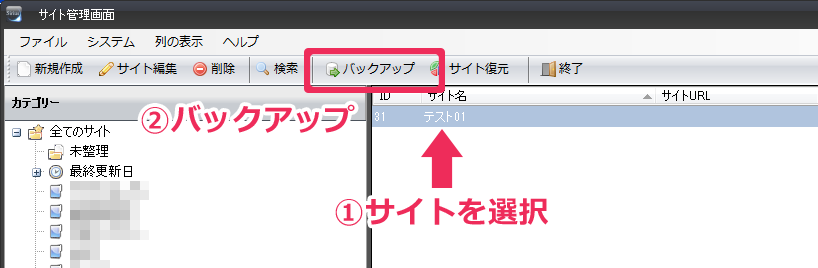

シリウスの「サイト管理画面」の右側で、バックアップするサイトを選択し、「バックアップ」をクリックします。
保存先を求められますので、パソコン上の適当な場所に保存します。
WordPressの準備をする
1.WordPressをインストールする場所に注意!
作業に入る前に、WordPressのインストール場所について確認しておきましょう。
シリウスサイトは、各ページのファイルがルートディレクトリから下層フォルダにわたって存在すると思います。
ルートディレクトリとは、一番上の階層のことで、例えば https://test.wakaru-web.com/wp/ というサイトだったら、https://test.wakaru-web.com/wp/category/ などの下層フォルダ内ではなく、そのまま https://test.wakaru-web.com/wp/ の位置がルートディレクトリです。
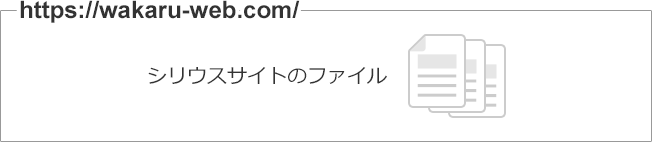

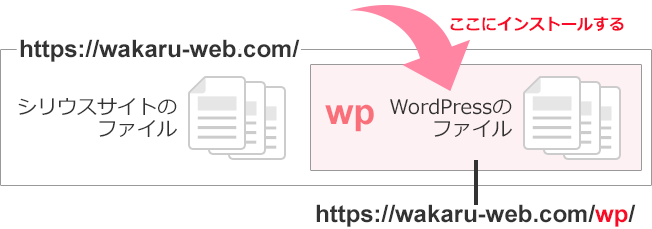
当ページでは、WordPressをこのルートディレクトリにではなく、それより1階層下のディレクトリ(フォルダ)にインストールします。
例として「wp」というディレクトリ(フォルダ)を作って、ここにインストールします。
この場合、インストール先は https://test.wakaru-web.com/wp/ になります。 (ディレクトリの名前は任意です。「wp」でも「wordPress」でも、ご自身がわかれば何でもよいです)

なぜこうするのか?
なぜこうするのかといえば、シリウスサイトのファイルがある場所にWordPressをインストールすると、シリウス関係ファイルとWordPress関係ファイルが混在してしまい、煩雑になって、(あまりないとは思いますが)同じ名前のファイルがある場合には上書きされてしまうからです。
そこで、WordPress関係のファイルは「wp」のようなディレクトリ(フォルダ)に収めれば、整理整頓できてスッキリします。
さらに、移行の作業中は、確認用のページをhttps://test.wakaru-web.com/wp/ にではなく、インストールするこの「wp」に表示して、作業を進めていきます。つまり、この例では作業中のサイトURLは https://test.wakaru-web.com/wp/ になります。
WordPressサイトが完成したら、シリウスサイトと入替える形で公開します。
2.WordPressの簡単インストール
サーバーにWordPressをインストールするには、2つの方法があります。
- サーバーの簡単インストール機能を使う
- FTPソフトでファイルをアップロードしてインストールする
初級者に限らず、簡単にできるのはサーバーの簡単インストールなので、ここでは簡単インストールを使います。
例として、ロリポップサーバーで進めます。さっそく、ロリポップのサイトにログインし、ユーザー専用ページに移動します。
「簡単インストール」「ワンタッチインストール」など名称は様々ですが、最近ではこうした機能はどのサーバーにもあり、やり方も大体同じです。
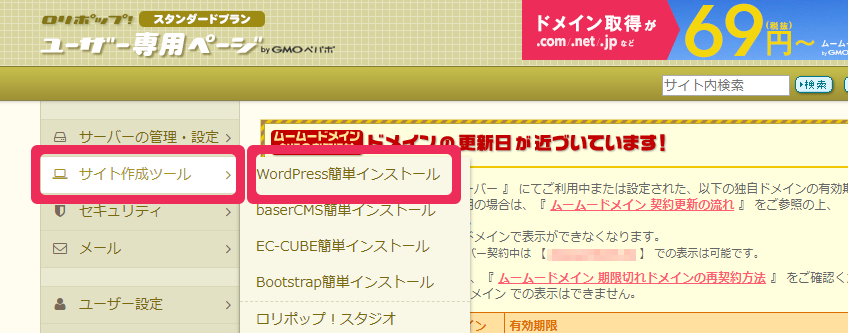
ロリポップ管理画面の「サイト作成ツール」タブにマウスを合わせると出て来る項目の中で「WordPress簡単インストール」をクリックします。

「WordPress簡単インストール」画面で、入力項目に情報を入力していきます。
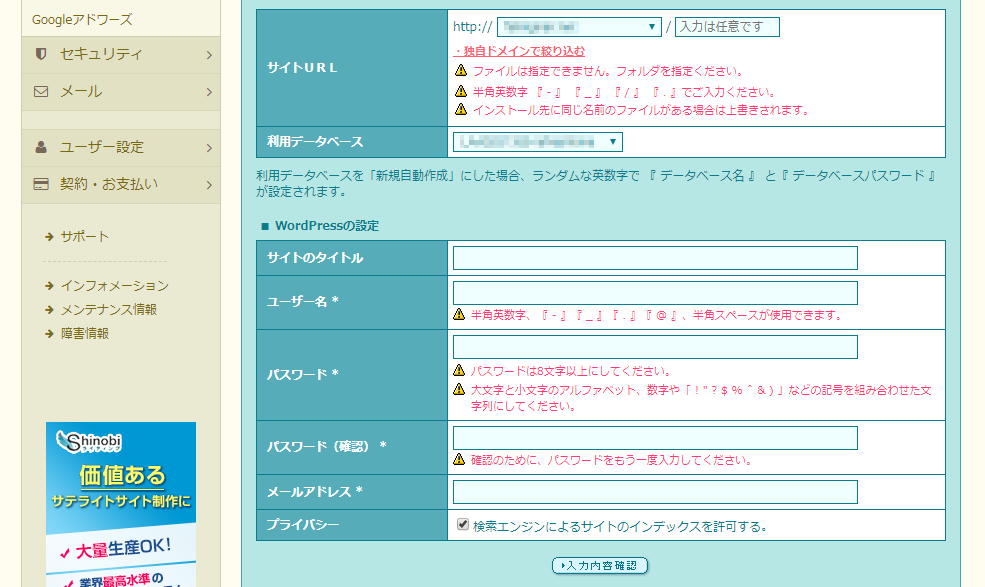

<入力項目(要点だけ記載します)>
-
サイトURL ここでいう「サイトURL」とは、WordPressをインストールするディレクトリ(フォルダ)になります。 一般的には、「WordPressをインストーするディレクトリ」=「サイトを公開するディレクトリ」という解釈が多いようですので、そのような仕様になっているのだと思います。
しかし当作業では、前述の通りサイトのURLが https://test.wakaru-web.com/wp/ であれば、https://test.wakaru-web.com/wp/ など、公開ディレクトリとは別のディレクトリにインストールしますから、「サイトURL」欄には、https://test.wakaru-web.com/wp/ と入力します(wpは例です)。
- 利用データベース デフォルトでは「新規自動登録」になっていると思うので、そのままでOKです。他に作成済みのデータベースがある場合は、上書きしてしまわないよう「新規自動登録」を選択します。
- プライバシー 「検索エンジンによるサイトのインデックスを許可する」にチェックが入っていると、サイトを検索エンジンが見つけて検索ページに表示します。作成中のWordPressサイトはインデックスされたくないので、チェックを外しておきます(WordPressサイト公開時に解除します)。
入力内容を確認後、簡単インストールを開始します。これでインストールは完了です。
3.カテゴリーを作る
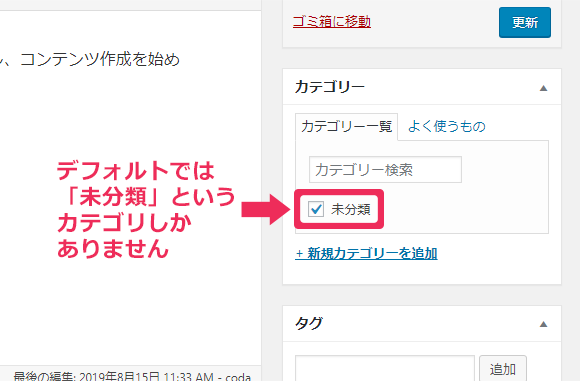
デフォルトでは「未分類」というカテゴリーしかない
WordPressでは、デフォルトでは「未分類」という名称のカテゴリーがしかありません。
そして、後述しますが、インポートした記事は、自動的に「投稿」というページタイプになり、カテゴリーのないものは「未分類」カテゴリーに入ります。

カテゴリーのあるもの、例えばシリウスサイトで「日記」というカテゴリーのページだった場合には、WordPressでも「日記」というカテゴリーが自動的に作成されてそのカテゴリーに入ります。
ただし、カテゴリーの「フォルダ名(例えば「diary」)」までは継承されません。
「フォルダ名」とは、シリウスサイトでURLの一部になるものです。
(例)https://test.wakaru-web.com/wp/diary/page01.html
この「diary」がフォルダ名です。
フォルダ名(diary)は継承されず「日記」というカテゴリー名だけが引用されて、以下のようになります。
(例)https://test.wakaru-web.com/wp/日記/page01.html
これでは、ページURLが変わってしまいますね。
カテゴリーを作って、スラッグをつけておく
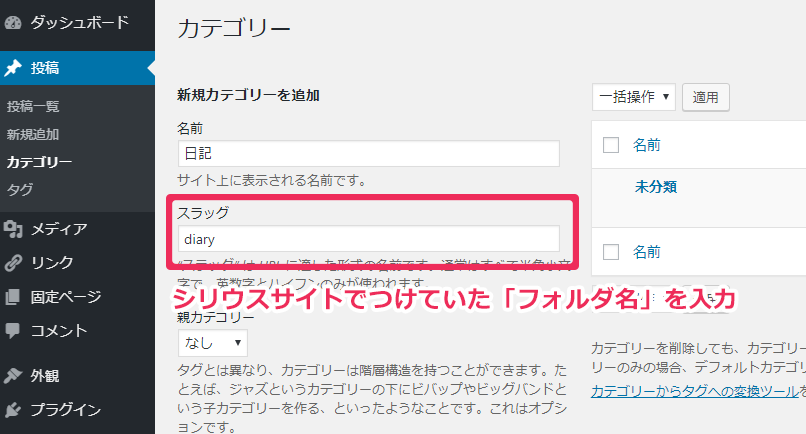
こうした状況ですので、シリウスサイトでカテゴリーページがある場合は、WordPressで「カテゴリー」を作って「カテゴリー」の「スラッグ」という欄に「シリウスサイトでのフォルダ名」を付けて継承させることが必要です。
あるいは、これから全ページをカテゴリーに入れて運用していく予定の場合でも、やはりカテゴリーを作る必要があります。
「カテゴリー」は管理画面「投稿」→「カテゴリー」で作成します。
「新規カテゴリーを追加」で「名前」はシリウスサイトで使っていた「カテゴリー名」(あるいは、新たなカテゴリーの場合には任意の名称)で、「スラッグ」には、シリウスサイトでつけていた「フォルダ名(例えば「diary」)」を入力してください。

カテゴリーの作り方・使い方などについて詳しくは、こちらをご覧ください。

【基本】WordPressのカテゴリーの作成・編集・削除の方法教えて!
WordPressでは、標準でカテゴリー機能が用意されています。カテゴリー機能には、パソコン上のフォルダと同じように階層構造(親子関係)を持たせることができます。カテゴリーは、追加・削除・編集することができます。
シリウスのデータをエクスポートする
1.MTエクスポート機能でデータを出力する
シリウスのデータをエクスポートします(エクスポートとはここでは「送り出す」「書き出す」などの意味です)。
シリウスの編集画面で「編集」タブにして「MTエクスポート」を押すだけで、データがテキストファイルに出力されます。
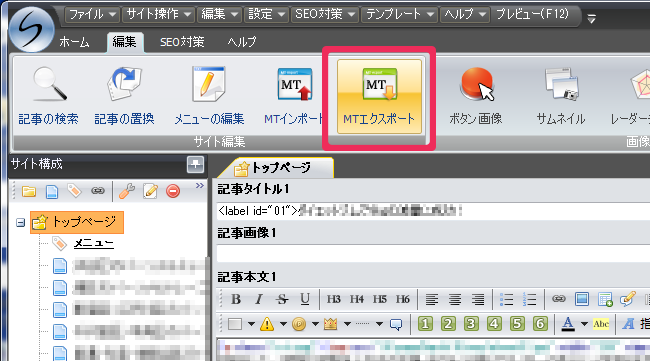

タイトル、本文、タグ、画像や文字色、文章の箇条書きなどの情報を、テキスト化することができます。
2.文字コードをUTF-8へ変換する
ここで注意です!
MTエクスポートしたままの状態のファイルでは、文字化けしてWordPressにインポートできません。
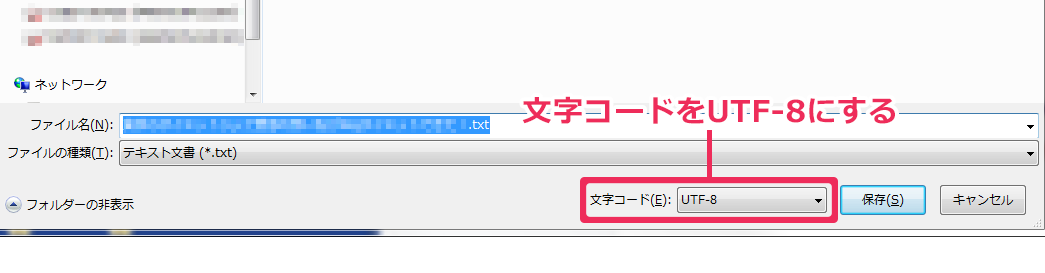
そこで、テキストファイルの文字コードを「UTF-8」に変えます。
Windowsメモ帳の場合には、ファイルを開き、「名前をつけて保存」をします。画面下に「文字コード」の選択肢が出てくるので、そこで「UTF-8」を選んで「保存」します。

データをWordPressへインポートする
さあ、いよいよ「MTエクスポート」で出力したデータを、WordPressにインポートします。
1.データをインポートする
WordPressに、データをインポートします。
管理画面「ツール」→「インポート」→「Movable Type と TypePad」の「今すぐインストール」をクリックしてその文字列が「インポーターの実行」となるのでさらにクリック。
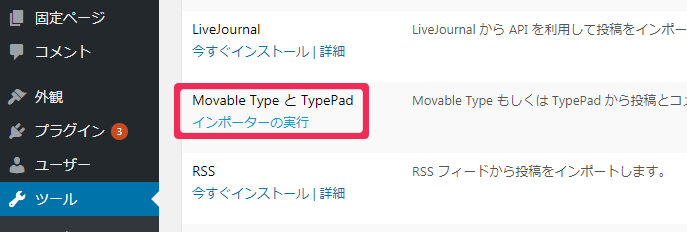

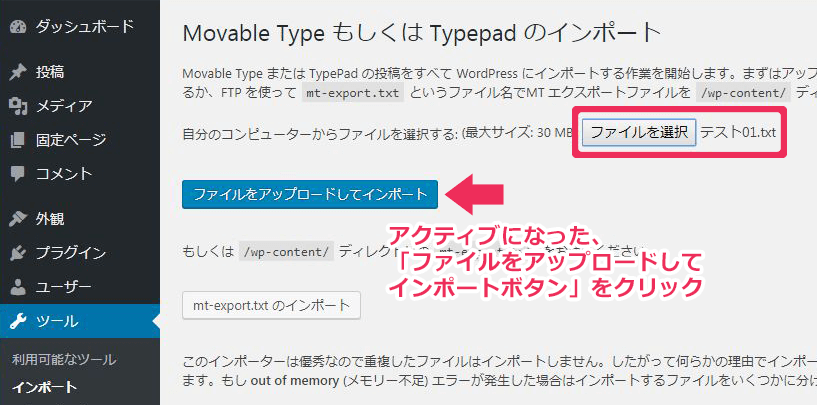
「Movable Type もしくは Typepad のインポート」画面で、「ファイルを選択」ボタンで、シリウスからエクスポートしたファイルを選択します。「ファイルをアップロードしてインポート」ボタンがアクティブになるので、押下します。

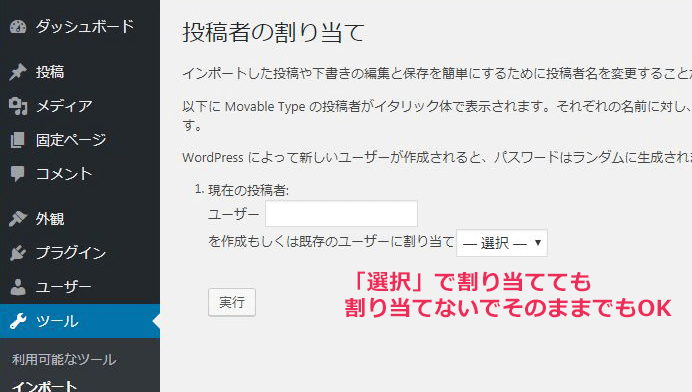
次の「投稿者の割り当て」画面では、WordPressでユーザーが作成されている場合は「選択」で割り当てることができますが、そのまま「選択」しなくても問題はありません。

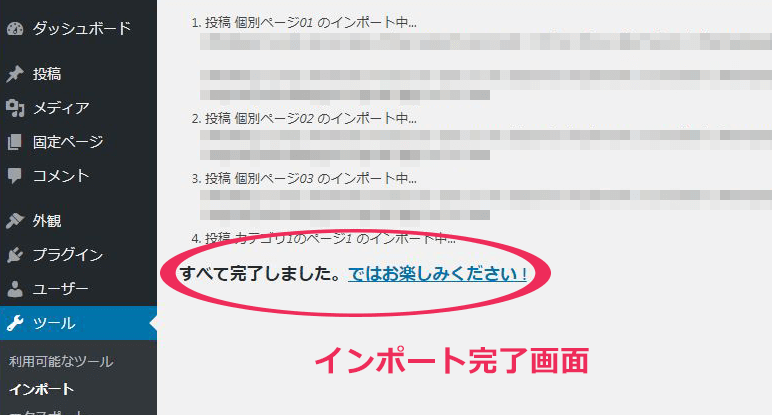
インポートが成功したら、完了画面になります。
インポートが完了したら、「投稿」→「投稿一覧」から、インポートした記事が入っているかどうかを確認し、「サイトを表示」でブラウザでも確認してください。
カテゴリーの変更、ページタイプの変更、トップページの移植
1.カテゴリーを変更する
前述の通り、インポートした状態のままでは、カテゴリーに属していないページは「未分類」に、カテゴリーに属するページは「3.カテゴリーを作る」で作っておいた名前を継承したカテゴリーに入っている状態だと思いますが、まずその状態を確認します。
「未分類」に入ったページは、作成したいずれかのカテゴリーに入れていきます。
また、何らかの原因で、名前を継承したカテゴリーに入っていないカテゴリーページなどがある場合には、意図したカテゴリーに属するように、変更・修整していきます。
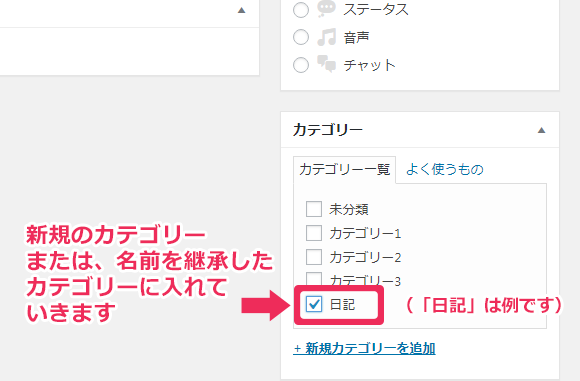
ここでカテゴリーに属していなかったページをカテゴリーに入れるのは、将来「カテゴリー一覧」を生成するときなどに役立ちます。
なお、カテゴリーに属していなかったページをカテゴリーに入れることでページURLが変わってしまうのではないかと心配するかもしれませんが、大丈夫です。
後述しますが、ページURLは後で自由に設定することができます。
2.投稿ページを固定ページにする(※必要な場合)
シリウスサイトでは、「エントリー(個別ページ)」としてページを作成しますが、WordPressでは「投稿」と「固定ページ」という2種類のページのタイプを利用することができます(さらに「カスタム投稿タイプ」というページタイプもありますが、ここでは触れません)。
WordPressにインポートした時点では、全てのページが「投稿」として入りますので、「投稿」と「固定ページ」の2つのタイプを使い分ける場合には、必要な分を「投稿」から「固定ページ」に変更する必要があります。
★使い分ける必要がある場合の作業なので、必要がない場合には読み飛ばしてください。
「投稿」と「固定ページ」などのページタイプについての詳細・使い方の例は、こちらをご覧ください。

【基本】WordPressのページのタイプ(投稿、固定ページ、カスタム投稿タイプ)
WordPressにおいて、ページのタイプは3種類あります。投稿、固定ページ、カスタム投稿タイプです。カスタム投稿タイプは、通常の記事とは区別したテーマ、あるいはグループ化したいページをまとめるさいに利用することが多いです。
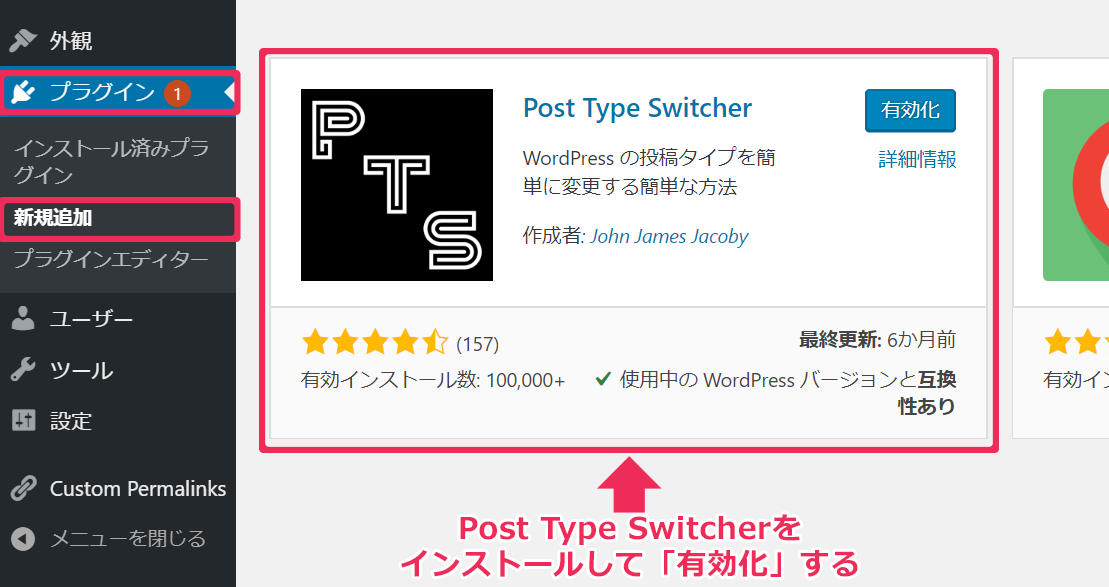
プラグイン「Post Type Switcher」を使ってページタイプを変更する
「投稿」と「固定ページ」の2つのタイプに振り分ける場合、手作業で「投稿」のコンテンツを「固定ページ」にペーストしていくなどの方法もありますが、ページ数が多いと大変に手間がかかるため、プラグイン「Post Type Switcher」を利用するのがお勧めです。
「Post Type Switcher」 は、管理画面の「プラグイン」→「新規追加」で検索して、インストールすることができます。インストールしたら有効化します。有効化するだけで、特に設定はいりません。
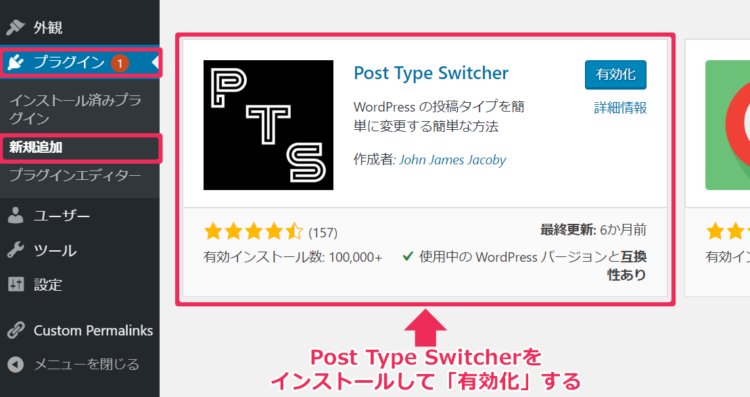

編集画面で、下の図のように「Post Type」が選択できるようになりますので、ここでページタイプを変えます。
「投稿ページ」→「固定ページ」その逆の「固定ページ」→「投稿ページ」いずれの場合も、ページタイプの変更ができます。


3.トップページのコンテンツを移植する
MTエクスポートでは、シリウスサイトのトップページを移植することはできません。
トップページコンテンツを継承したい場合には、WordPressに「トップページ用の固定ページ」を作り、シリウスサイトからトップページの中身を手動でコピー&ペーストします。
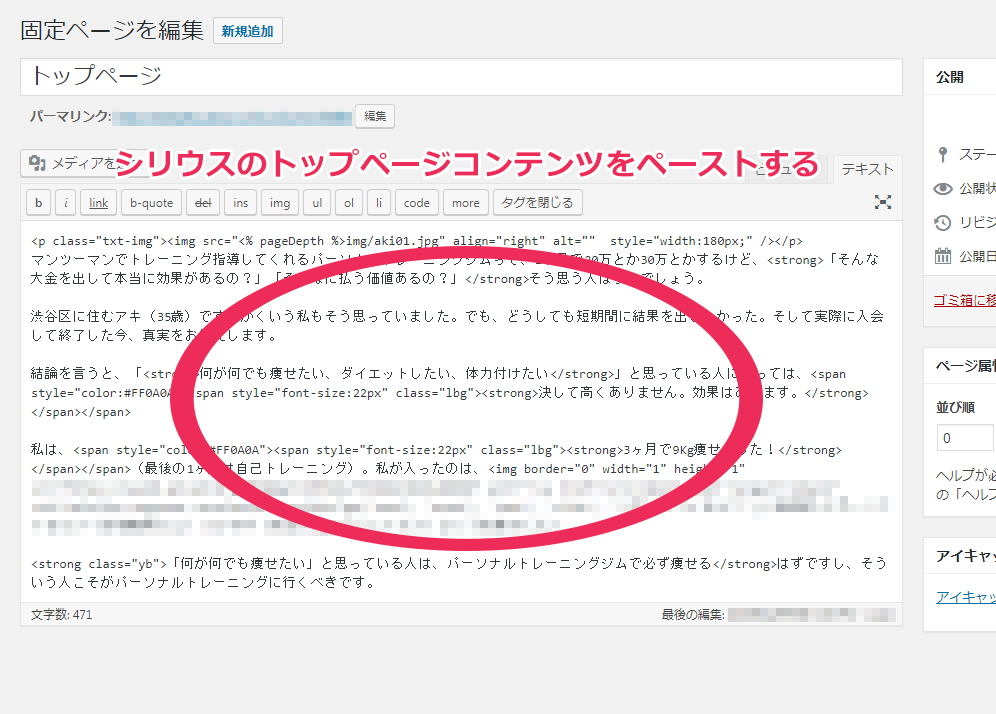

この固定ページが完成したら、管理画面「設定」→「表示設定」を開きます。
「ホームページの表示」で「固定ページ」を選択、「ホームページ」のプルダウン選択で、今作った「トップページ用の固定ページ」を選びます。
画像は、「トップページ用の固定ページ」を選んだ時の画面です。
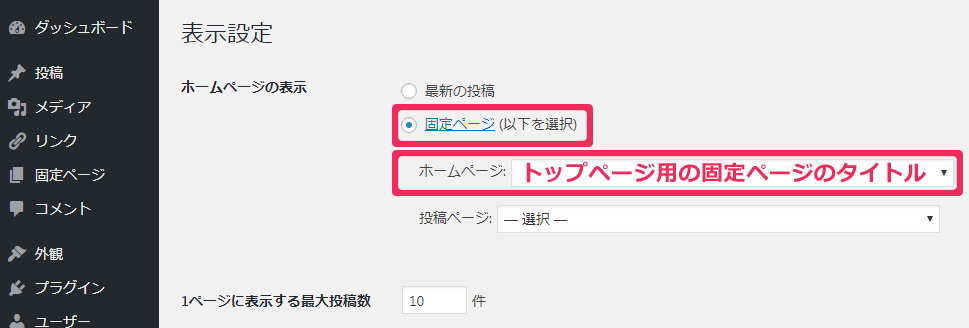
トップページのコンテンツではなく、「最新の投稿」を表示する場合には、「最新の投稿」を選択すれば、時系列で最新記事の一覧が表示されます。
内部リンクや、画像パスの変換をする
さて、WordPressにインポートしただけの状態では、タグの中にシリウス特有の記述が入ったままです。
<% pageDepth %>
このような記述です。こういった記述は、シリウスだけで使える記述なので、WordPressでは利用することができません。
実際には以下のようになっています。
(例)<a href="<% pageDepth %>page01.html">
トップページや他ページへのリンク、あるいは画像タグ内に入っていますので、これを直す必要があります。修整しないと、WordPressサイトでは「ページがない」となったり、画像が表示されなかったりするためです。
では、これらの修正を行いましょう。
※「パス」とは、小道、道筋、進路などの意味で、ファイルのある場所までの「経路」を示すための記述です。つまり、そのページや画像までの「道」ですね。
プラグインで検索・置換え
ここで、検索・置換えができるプラグイン「Search Regex」を使います。
管理画面の「プラグイン」→「新規追加」で検索欄で「Search Regex」 を検索すると、インストールできます。
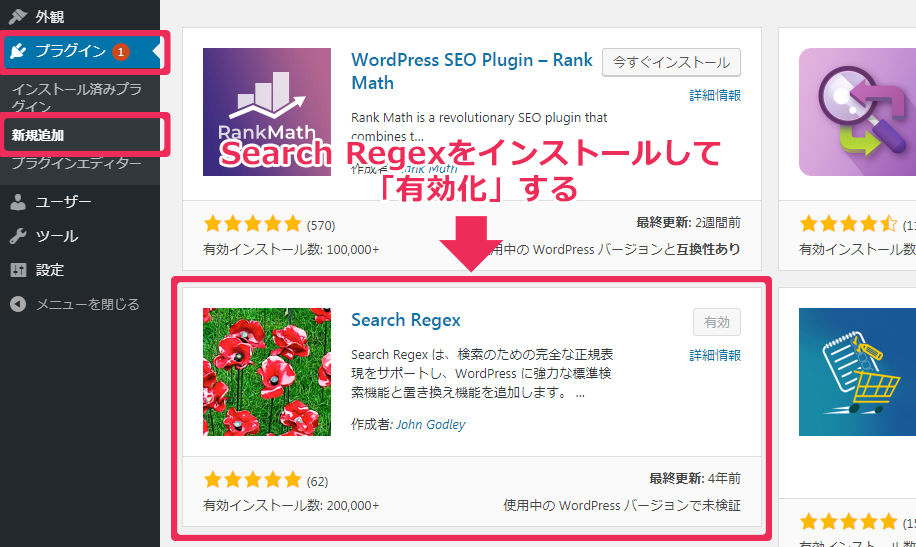

インストールしたら有効化します。(このプラグインは使いやすいのですが、当レポート作成時点で4年間更新されていないので、他に適当な検索・置換えのプラグインがあれば、そちらも試してみてください)
※以下の修整例は、シリウスサイトで画像を格納していたフォルダが、ルートディレクトリにある「img」というフォルダである場合の例です。フォルダ名やフォルダの位置が違う場合には、実際のフォルダ状況に置きかえてご覧ください。
修整のパターンを見てみましょう。
●aタグの中を修整する
(例)<a href="<% pageDepth %>diary/index.html" />
このように、aタグの中に<% pageDepth %>が使われている場合に、これを「/」(スラッシュ)に変えます。
するとこうなります。
(例)<a href="/diary/index.html" />
●imgタグの中を修整する
<img src="<% pageDepth %>img/image01.jpg" align="right" alt=" イメージ" />
このように、imgタグの中に<% pageDepth %>が使われている場合に、これを「/」(スラッシュ)に変えます。
するとこうなります。
<img src="/img/image01.jpg" align="right" alt=" イメージ" />
検索・置換えのやり方は、「Search pattern」に置き換えたい<% pageDepth %>を入力して、「Replace pattern」に置き換えた後の文字列(ここでは「/」)を入れます。
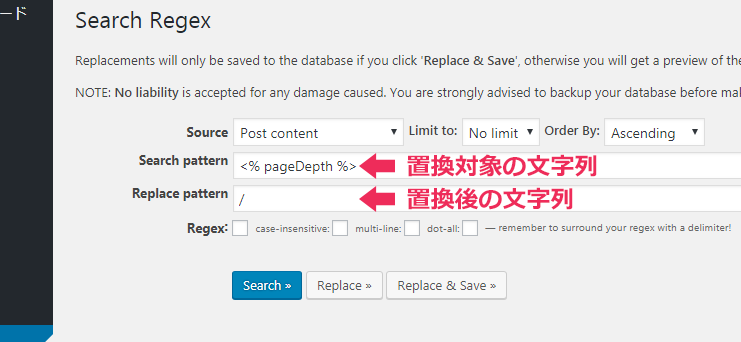

そしてまず、まず「Search >>」ボタンを押して検索し、置換え対象を確認します。この段階ではまだ「検索のみ」で置き換えられていないので、間違いがないかどうか、よく確認しておきます(いったん置換えられたら元に戻りません)。
確認後、全て置き換えてよい場合には、「Replace & Save>>」ボタンで置換え・保存します。
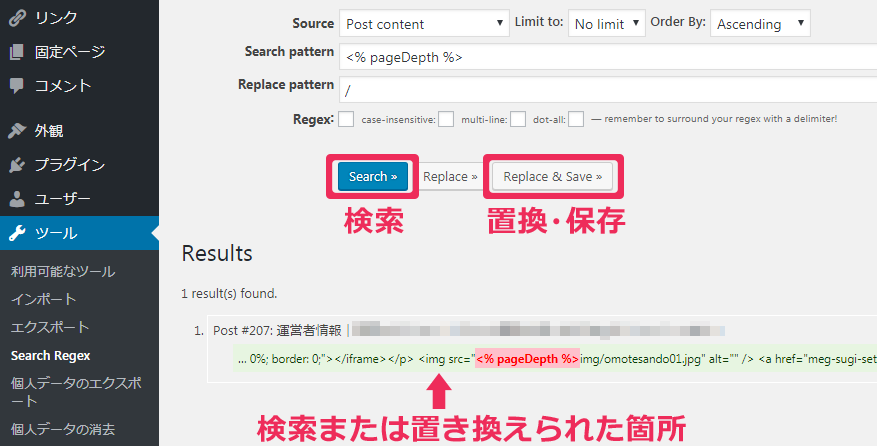

終了したら、リンクや画像表示がエラーになっていないかどうかを確認して、まだ残っていたら再度「検索」で確認し→「置換え・保存」してください。
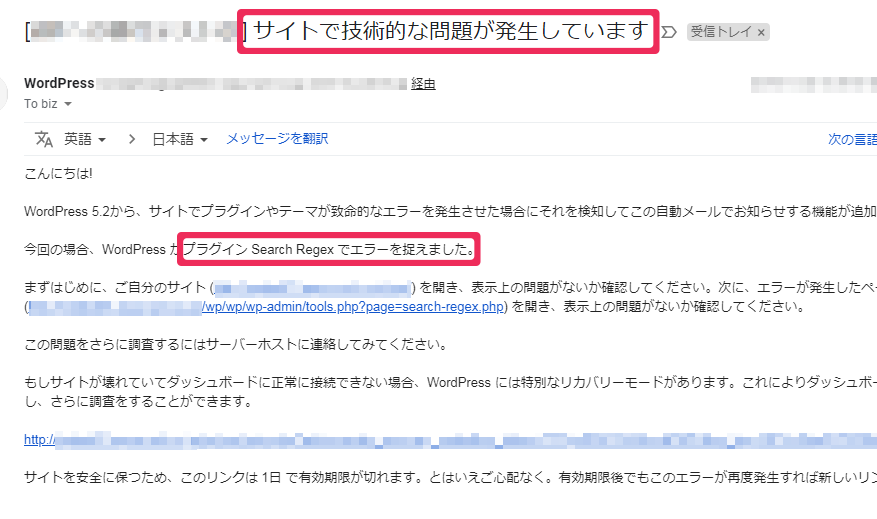
ところで、Search Regexを使っていると、下のようなメールが届くことがあります。「サイトで技術的な問題が発生しています」という件名で、初めて見るとちょっとドキッとするかもしれません。
これはSearch Regexの不具合らしく、テンプレートファイル(テーマを構成するファイル)を編集することで直るようですが、この作業は初級者にはちょっと敷居が高いのと、放っておいても問題ないというのが一般的な見解のようなので、ここでは修正作業は紹介しません。

なお、「Search Regex」の詳細や詳しい使い方は、こちらをご覧ください。

【有用】WordPressで文字列を検索して一括置換するプラグイン
WordPressでは、記事内の文字列に置き換えるプラグインがあり、これら使うとサイト内の修正や文字の変換などを素早く正確に行うことができます。手作業で修正するのでは手間と時間がかかり、修整漏れが出やすくなります。
シリウスサイトのページURLをWordPressサイトに引き継ぐ
次に、シリウスサイトの各ページのURLを引き継ぎます。
ここが、シリウスサイトのページURLを継承しながらWordPressへの移行するさいのポイントです。
ここでは、シリウスサイトでファイルの拡張子が「.html」の場合で説明します(「.html」以外の場合には、その拡張子に置き換えてご覧ください)。
WordPressでは「.html」が付かない
WordPressでは、設定しない限りページの末尾に「.html」(あるいは他の拡張子)は付きません。
例えば、以下のようになります。
(例)https://test.wakaru-web.com/wp/page01/
このままでは、シリウスサイトのページURLが変わってしまって、サーチエンジンにインデックスされたページが消えてしまうことになります。
そこで、WordPressで「.html」をつける設定をします。以下のように修整するのです。
(例)https://test.wakaru-web.com/wp/page01.html
ただし、「各ページのURLが変更になってもよい」という場合、あるいは「.htaccessなどでのリダイレクト処理をする」場合には、この作業は不要かもしれませんので、ご自身の方針によってご判断ください。
方法は、次で説明する通りです。
パーマリンク設定で「.html」を付ける
「設定」→「パーマリンク設定」 の「カスタム構造」を選択して、以下のように設定します。
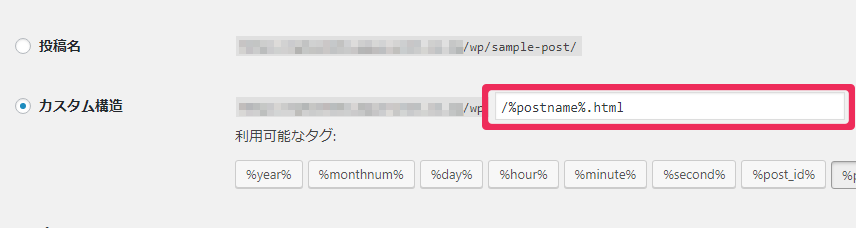

/%postname%.html
これで、スラッグ(記事に付与される名前)の後に「.html」が自動的に付くルールになります。ページURLはこうなります。
(例)https://test.wakaru-web.com/wp/page01.html
でもこれでは、カテゴリー名(フォルダ名)が付けられないんじゃないの?と心配になるかもしれませんが、大丈夫です。
次章で説明します。
プラグインでページごとに自由にフォルダ名、ファイル名を付ける
パーマリンク設定で自動的に「.html」を付けましたが、これではファイル名しか付けられないため、フォルダ階層であるカテゴリーページを継承するときには困ります。
そこで最終的には、ページごとに自由にフォルダ名、ファイル名を付ける方法を用います。
ここでは、プラグイン「Custom Permalinks」を利用します。
管理画面の「プラグイン」→「新規追加」で検索欄で「Custom Permalinks」 を検索するとインストールできますので、インストールしたら有効化します。有効化するだけで、特に設定はいりません。
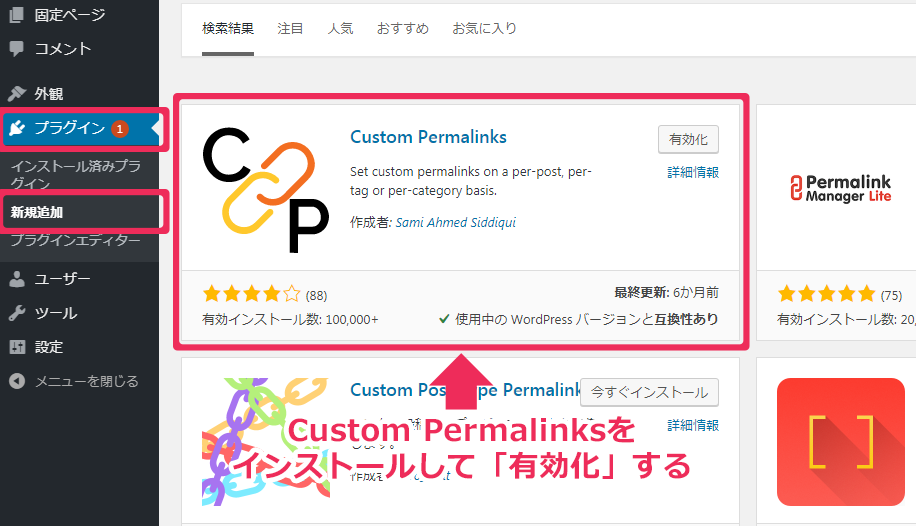

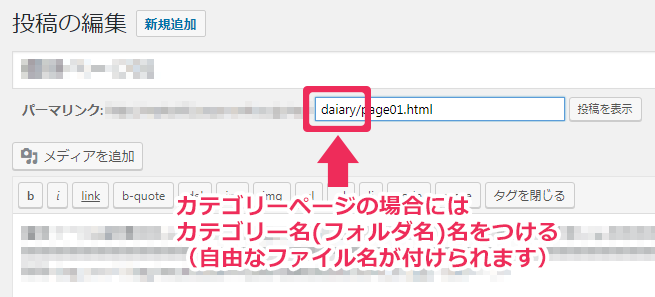
有効化すると、次の画像のように、編集画面の「パーマリンク」欄で
(例)https://test.wakaru-web.com/wp/○○○/○○○
この「○○○」の部分を、好きなURLに変更することができます。
- パーマリンク設定でできるページ(フォルダ階層のないページ)はそのままでOK
- カテゴリーページの場合には、そのカテゴリー名(フォルダ名)を追加する
ということです。

<「ブログカード」に関するご注意>
「Custom Permalinks」を使用して、パーマリンクをカスタマイズしてそのままのURLで「ブログカード」を表示しようとすると、表示できないことがあるようです。
「ブログカード」とは、編集画面を「ビジュアル」モードにして、他の「投稿」ページのURLをはり付けると、それだけでアイキャッチ画像とページの説明が表示される、便利な機能です。
ブログカードについての詳細は、こちらをご覧ください。

【有用】WordPressのブログカード(リンクカード)って何?
プログカードとは、記事内から他の記事にリンクを設定する際、アイキャッチ画像や抜粋文をカード形式に表示する機能です。リンクカードと呼ばれることもあります。ブログカードを使うと、サイト内の他の記事に誘導してサイトの滞在時間を伸ばす効果が期待できます。
「Custom Permalinks」を使用して、この「ブログカード」が表示されないときには、いったんはり付けたURLの末尾を、もともと付与されたパーマリンクに変更してみてください。
例えば、以下のようにカスタマイズしたパーマリンクだとしたら。


404 NOT FOUND | 【テスト】わかるWeb
ウェブサイト作りやWordPress(ワードプレス)の初心者・初級者の困りごとを、わかりやすくかみ砕いて解説・サポート
このようにパーマリンクを書き換えてください。
404 NOT FOUND | 【テスト】わかるWeb
ウェブサイト作りやWordPress(ワードプレス)の初心者・初級者の困りごとを、わかりやすくかみ砕いて解説・サポート
この「1234」の部分はダミーです。もともと付与された「記事ID」(?p=〇〇〇)です。
「投稿」→「投稿一覧」で、ページ名にカーソルを乗せるとステイタスバーに表示されるURLのうちの数字の部分です。
この「1234」の部分を、あなたの記事IDに差し替えてください。
これで、「ブログカード」が表示されるはずです。
トップページには「.html」は付けられない
「トップページのコンテンツを移植する」で紹介したとおり、管理画面「設定」→「表示設定」→「ホームページの表示」で「固定ページ」を選択して、あらかじめ作っておいた「トップページ用の固定ページ」を選びました。
こうすると、この固定ページ(トップページ)においては、「.html」を付けることができません(編集可能な状態になっていません)が、これでOKです。
(例)https://test.wakaru-web.com/wp/
このようになっているはずです。
「トップページに指定した固定ページでは、URLが編集できなくなる」というWordPressの仕様のようです。
ページごとに内部ページへのリンクをチェックする
さて、仕上げに近づいてきました。
ここで、ページごとにリンクをチェックしていきます。内部ページ同士のリンク、画像の参照、メニューのリンクの確認です。
画像については、「現在公開中のシリウスサイトの画像を見る」ことになります。なぜならば、画像のパスは、公開中のルートディレクトリから見た位置を示しているからです。
Search Regexで検索置き返した後に、以下のようなコードになっています。
(例)<img src="/img/image01.jpg" align="right" alt=" イメージ" />
ですので、「シリウスサイトの画像を見る」のが正しい状態であり、画像が見えなければそこはリンクがおかしいということになります。
また、内部ページのリンクをたどった先のページは、これも画像と同様に、公開中のルートディレクトリから見た位置を示すため、シリウスサイトのページを見ることになるはずです。
例えば、Search Regexで検索置き返した後に、こんなリンクになった場合です。
(例)<a href="/page01.html">テキスト</a>
これは、その(シリウスサイトの)ファイルを削除しない限り見えてしまうので、この段階ではシリウスサイトのページを見ることになります(後にシリウスサイトのページを削除すれば、WordPressサイトのページが見れます)。
全てを完璧に処理していくのは困難です。この段階で確認できることはなるべくしておき、できないことは公開後に行う、という考え方で進めましょう。
プラグインBroken Link Checkerでリンク切れを確認
当作業では、思わぬところにリンク切れが発生する可能性もあります。例えば、画像の参照エラーや内部リンクのエラーなどです。
目視での確認だけでは不安がある場合には、プラグイン「Broken Link Checker」を使ってリンク切れをチェックしましょう。
管理画面の「プラグイン」→「新規追加」で検索欄で「Broken Link Checker」 を検索するとインストールできますので、インストールしたら有効化します。

有効化すると、さっそく初回のリンクチェックが行われます。そして、ダッシュボード上に「Broken Link Checker」ウィジェットが表示され、リンクの状態について表示されます。
ここでは詳細は省略しますが、リンク切れが表示されていたら、指示に従って修正していってください。
WordPressサイトを公開する
1.公開ディレクトリにindex.phpを置く
いよいよ、WordPressサイトの公開です。
今まで、「wp」というディレクトリにWordPressサイトを表示して確認してきましたが、いよいよ、本番のルートディレクトリにWordPressサイトを表示します。
といっても、インストールしたWordPressは今のまま「wp」に置いておいて大丈夫です。
WordPress本体は「wp」に置いておいて、サイトのトップページをシリウスサイトを公開していたルートディレクトリに表示するのです。
ルートディレクトリに「index.php」というファイルをFTPでアップロードします。
これは、WordPressをインストールした「wp(例)」ディレクトリではなく、シリウスサイトを公開している公開ディレクトリ(ルートディレクトリ)で表示するために必要なファイルです。
こちらからダウンロードしたファイルを解凍して、「index.php」をそのままアップロードしてください。
この段階では、公開ディレクトリには、シリウスで作ったindex.html(トップページ)とWordPress用のindex.phpの両方があることになります。
ところで、WordPressではシリウスサイトのように各ページのファイルがありません。しかし、各ページは問題なく表示されます。
これは、WordPressが動的サイトで物理的なHTMLファイルが存在しないためです。この通りHTMLファイルが存在しない状態で、間違いありません。
このことの詳細は、こちらをご覧ください。

【疑問】あれ?WordPressサイトにはHTMLファイルがないよ?
WordPressサイトは動的にページを生成するため、HTMLファイルがありません。閲覧者のリクエストに応じて、データベースの材料をテンプレートで組み立てて、ページを表示します。
2.WordPressサイトのURLを変更する
管理画面で、WordPressサイトのURLを変更します。この段階で、WordPressサイトの公開になります。
「設定」→「一般」の「サイトアドレス」を、これまで移行作業中は
https://test.wakaru-web.com/wp
であったのを、
https://test.wakaru-web.com/wp
に変更します(この例では「wp」をとります)。
【注意】
1行上の「WordPressアドレス(URL)」の欄は変えないでください!変えるのは「サイトアドレス(URL)」だけです。


3.シリウスサイトのファイルを削除する(※htmlファイルだけ!)
シリウスサイトのファイルを削除します。ただし、まずはhtmlファイルだけです。
FTPソフトでサーバーに接続するか、サーバーのファイルマネージャーなどを利用して、サーバから、シリウス関係のファイルを削除します。
画像ファイルは、WordPressサイトになっても同じものを参照するので、削除してはいけません。
その他、jsファイルやCSSファイルなどについては、シリウスサイトで使っていたものはもう使わないかもしれませんが、これらは独自に判断して処理してください。
ここで、実質的なWordPressサイトの公開になります!
そして、htmlファイルを削除して初めて、内部ページのリンク先が正常に見れることになると思います。
つまり、前述の通り、以下のようなリンクは、移行中はシリウスサイトのページを見ていたと思いますが、そのシリウスのファイルがなくなることで初めて、WordPressのページを見ることができます。
(例)<a href="/page01.html">テキスト</a>
4.WordPressサイトを確認する
公開されたWordPressサイトの表示・動作を確認します。
前述の通り、この段階で初めて確認できるリンクもあるかもしれませんので、サイト全体をよく確認してください。
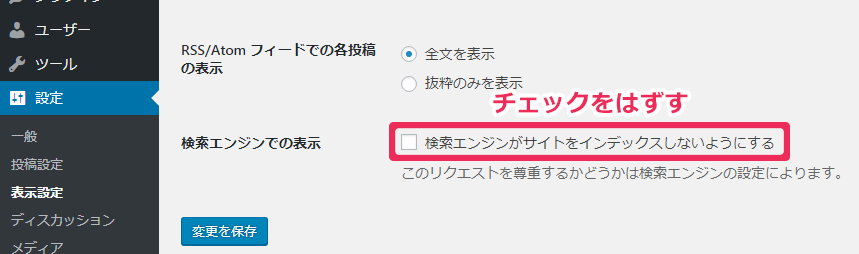
5.検索エンジンブロックを解除する
WordPress管理画面の「設定」→「表示設定」で「検索エンジンがサイトをインデックスしないようにする」に入れていたチェックをはずします(ロリポップの簡単インストールのときに「検索エンジンによるサイトのインデックスを許可しない」設定をしていました)。
これで、サーチエンジンにページを拾われたときに、検索結果にインデックスされることを許可します。

これで、シリウスからWordPressへの移行は完了です!


WordPressへの移行作業、お疲れ様でした!
これで移行作業は終了です。
スムーズに、シリウスからWordPressサイトに移行できたでしょうか?
当ページでは、できるだけわかりやすくあらゆるパターンを考慮して、迷わず移行できるように書いたつもりです。・・・が、あなたの環境によっては、このレポートの通りにはいかないことも、あったかもしれません。
ここに書かれていないパターンに遭遇して、思わず質問したくなっているかもしれません。
ですが、すみません。
当ページでは、ここまでが限界です!
様々な環境、様々なケースがあるWeb作業においては、 あとはケースバイケースで対応していくしかありません。
もしあなたがWordressへの移行で疑問や質問が出たら、別途お問い合わせください。
サイト作り、始めてみたけどなかなか進まない!


あなたに、こんな悩みがあるでしょうか。
サイト作り、始めてみたけどなかなか進まない。
ちょっと進めると、わからないことばかり。
ネットや書籍をみても、難しい!
知りたい答えを見つけるのが大変!
気軽に聞ける窓口が欲しい!
はい、それがあるのです。
「わかるWeb」では、そんなあなたのために、「わかるサポート」をご用意しています。
「わかるサポート」は、あなたとチャットや通話しながらサイト作りをサポートする主に初級者向けのサービスです。
こんな人のお役に立ちます。
- 自力でWordPressサイトを作っているが、サイト作りは初心者なのでなかなか進まない!
- アフィリエイトをしているけど、WordPressやサイト作りが苦手で、いつもつまづいてしまう!
- インターネットや書籍で答を探しても、知りたいことがなかなか見つからない!そのうちに手が止まってしまう・・・。
- 簡単なものでもよいので、一通り自力でWebサイトを作れるようになりたい!

 こんなお悩みを解決するために、
- 聞きたいときに質問できて
- チャットや通話でやり取りしながら
- あなたのサイト作りのお手伝いをする
「わかるサポート」は、そんなサービスです。
ご興味のある方は、「無料版」でいくつかお悩みを解決してみてください。
※「無料版」だけのご利用でも全くOKです!